Es fácil editar un usuario en Lime Street Marketplace. Los usuarios administrativos pueden hacer esto en la sección
Administración de usuarios de la plataforma.
Este artículo es para usuarios administrativos, tanto administradores Corredores como administradores Suscriptores. Los usuarios que no son administradores no pueden acceder a la Administración de Usuarios. Las imágenes muestran lo que sería para un Corredor, sin embargo, el proceso es el mismo para los Suscriptores, excepto para Groups.
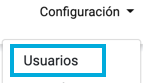
Para acceder a Administración de Usuarios, presione la opción Configuración>Usuarios en el menú superior:
Para editar un usuario, haga clic en el botón Editar para el usuario en el listado de Usuarios.
Example of User in User List:

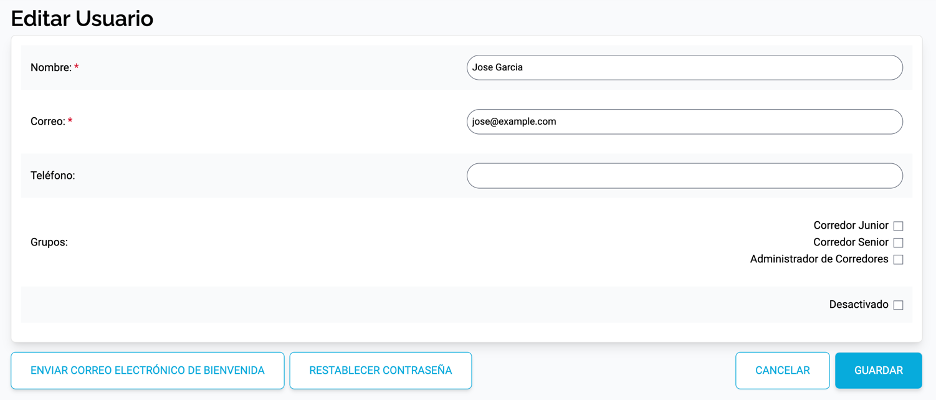
Esto muestra la página Editar Usuario. En esta página, puede cambiar los detalles del usuario, los grupos y enviar un correo electrónico de restablecimiento de contraseña para el usuario.
Ejemplo de Página de Editar Usuario:
Changing/Updating User Details
Nombre, Correo Electrónico y Teléfono
Los campos en esta página se completan con los valores existentes guardados para el usuario, puede modificar los detalles escribiendo en los cuadros (para Nombre, Correo Electrónico y Teléfono).
Grupos
Cambie los grupos de usuarios seleccionando/desmarcando las casillas de verificación del grupo donde corresponda.
Desactivar una Cuenta de Usuario
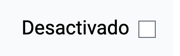
Puede evitar que un usuario inicie sesión en el sistema desactivando la cuenta. Marque la casilla Desactivado.
Cuando una cuenta está desactivada, se puede ver claramente como ese estado en el Listado de Usuarios en el campo Último Inicio de Sesión:

Activación de Una Cuenta Desactivada
La cuenta no se remueve del sistema y se puede restablecer desmarcando la casilla Desactivada.
El usuario entonces podrá usar la cuenta para iniciar sesión y usar el sistema.
Guardar Usuario
Una vez que haya actualizado los detalles del usuario, presione el botón Guardar.
Volverá a la página Gestión de Usuarios y se actualizarán los detalles del usuario.
Further to updating user details, there are two features in the Edit User page to allow you to resend the Welcome Email and send a Reset Password email where a user has forgotten their password.
Reenviar Correo Electrónico de Bienvenida
Para mayor comodidad, hay un botón Enviar Correo Electrónico de Bienvenida que le permite volver a enviar el correo electrónico de bienvenida al usuario para que pueda finalizar la configuración de su cuenta.
Si necesita enviar el correo electrónico de bienvenida al usuario seleccionado, presione el botón Enviar Correo Electrónico de Bienvenida:
Se presentará un cuadro de diálogo, presione OK para confirmar. Se enviará un correo electrónico a la dirección de correo electrónico del usuario.
Restablecer la Contraseña
La página Editar Usuario también le permite solicitar que se envíe un correo electrónico de restablecimiento de contraseña al usuario si ha olvidado su contraseña o si hay un requisito para cambiarla.
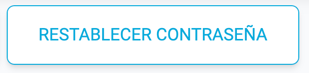
Si un usuario ha solicitado restablecer su contraseña, presione el botón Restablecer Contraseña:
Se presentará un cuadro de diálogo, presione OK para confirmar.
El usuario recibirá un correo electrónico con instrucciones sobre cómo puede restablecer su contraseña.