Una vez que el corredor ha solicitado la colocación de la cotización a un asegurador, ésta se pone en estado Para Sellar. A continuación, un usuario suscriptor puede continuar con la cotización y colocarla.
Acciones y Resumen del Slip de Colocación
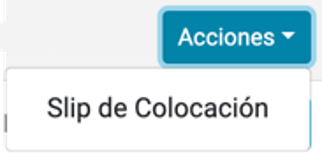
Una vez que esté listo para colocar la cotización, en el Listado de Cotización utilice el menú de Acciones para una cotización con el estado Para Sellar:
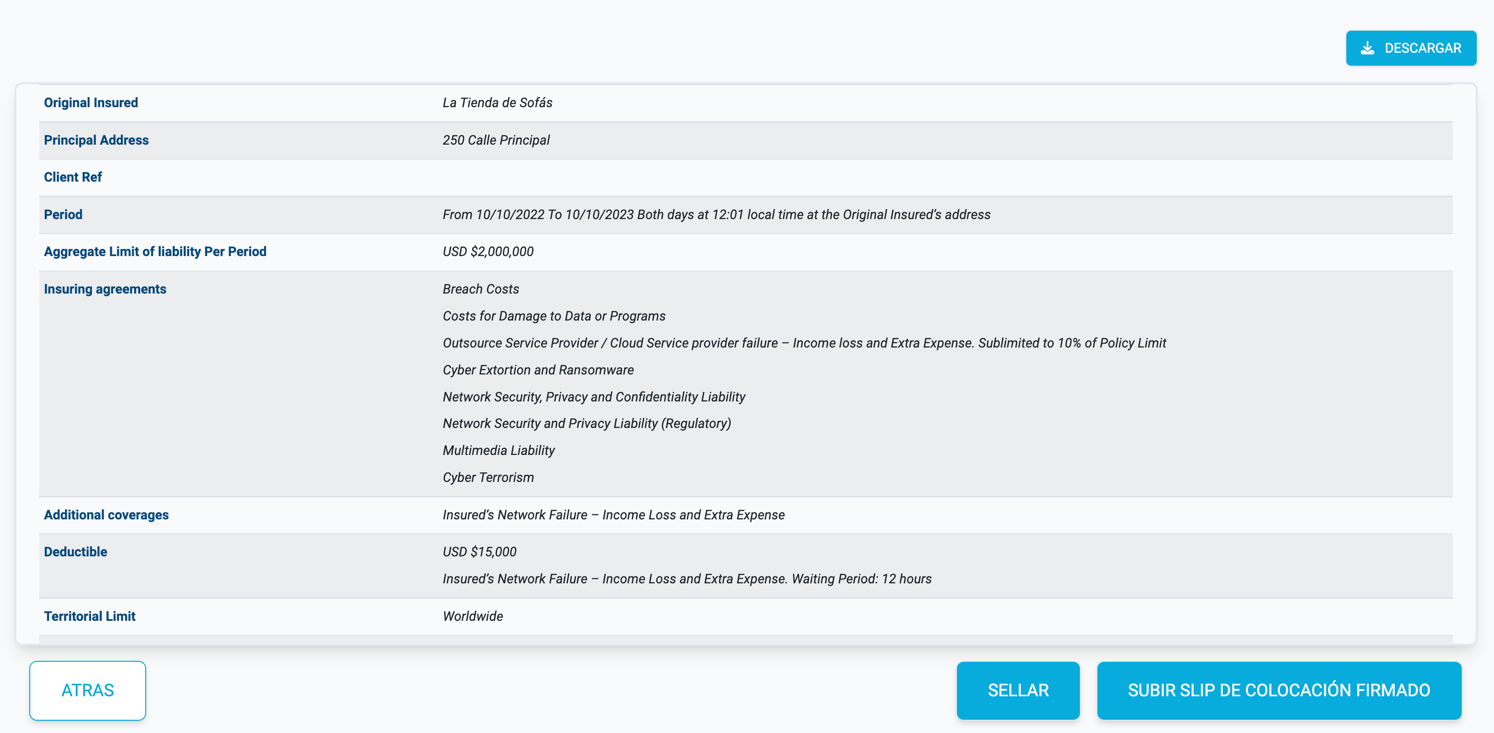
Descargue el PDF de el Slip de Colocación presionando el botón Descargar:

- Sellar: el sistema automáticamente coloca la cotización mediante un sello que se ha agregado en la sección Sellos en el Panel de control:
- Subir slip de colocación firmado: usted sella manualmente el comprobante antes de cargarlo en el sistema
Sellar

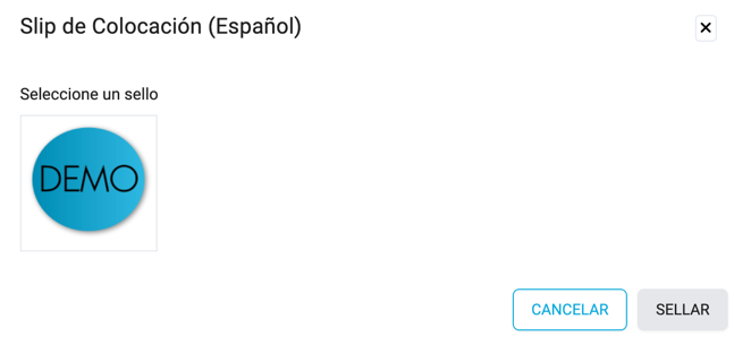
Seleccione el sello que desea usar para el comprobante y el botón Sellar se habilitará:
Pulse el botón Sellar.
La cotización cambiará al estado En Firme y el Slip se sellará automáticamente con el sello del suscriptor seleccionado.
Subir slip de colocación firmado
Si desea sellar el Slip de Colocación externamente al Panel de Control de Lime Street Market Place, puede descargar el comprobante sin sellar y proceder a agregar su sello. Una vez que esté listo para cargar el documento firmado, puede usar el botón Subir Slip de Colocación Firmado para agregar el Slip de Colocación sellada al sistema:
